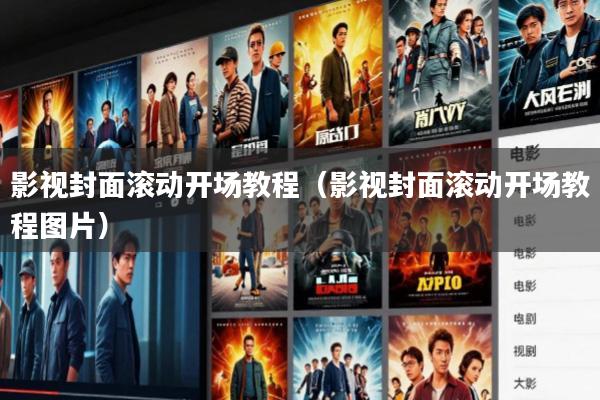
影视封面滚动开场教程(影视封面滚动开场教程图片)
影视剪辑封面一分三怎么做的
1、打开剪映APP,点击首页的“开始创作”按钮。从手机相册中选择需要剪辑的视频素材,点击“添加到项目”完成导入。添加分屏特效 在视频编辑界面下方工具栏中,找到并点击“特效”选项。进入特效分类页面后,选择“分屏”分类。在分屏特效列表中,找到“三屏”效果并点击应用。
2、使用PS制作(静态三联屏封面)步骤1:准备素材选择一张适合的全屏图片(如电影海报、高清壁纸),确保画面有可分割的视觉元素(如人物、场景)。步骤2:新建画布并导入图片打开PS,新建画布,尺寸设为 1280×720像素(抖音封面标准尺寸)。导入选定的图片,调整大小和位置,使其完整覆盖画布。
3、导出视频,此时得到一个包含三联屏封面的横屏视频。调整为竖屏封面:新建剪映项目,导入上述导出的三联屏封面视频,设置比例为9:16(抖音竖屏比例)。放大并调整视频位置,确保三个封面部分清晰可见且比例协调。导出视频,此视频将作为三个视频的封面模板。应用封面:导入影视片段开始剪辑,导出三个独立视频。
4、步骤一:新建文件,宽度设置为2160像素,高度1280像素。步骤二:导入准备好的封面图片,并利用快捷键Ctrl+T调整图片大小至适合。步骤三:使用文字工具T,输入数字3及影视名称,调整文字大小、位置和字体风格。
短视频三连图模板制作教程
素材:高清原图(横向长图,分辨率建议3240×1920px以上)、PSD模板(可选)。制作步骤 套用PSD模板(可选)若使用现成模板,直接修改日期、标题,替换图片内容。原理:将一张横向长图分割为三张竖屏图片(1080×1920px),导出格式为2张.gif和1张.jpg。
选择“文件-导出-储存为为web所用格式”,设置好储存名称和位置,导出三张封面图。上传并设置封面 上传视频 将制作好的视频上传至抖音平台。设置封面 在上传视频的过程中,抖音会提供截取封面和上传封面两种选择。选择“上传封面”,并将事先制作好的三张封面图按照顺序上传。
步骤一:新建文件,宽度设置为2160像素,高度1280像素。步骤二:导入准备好的封面图片,并利用快捷键Ctrl+T调整图片大小至适合。步骤三:使用文字工具T,输入数字3及影视名称,调整文字大小、位置和字体风格。
第一步:加载预设的PSD模板,只需修改日期、标题,替换图片。通过将一张横向长图分割为三张1080*1920px的竖屏图片,形成三屏封面视频的初步结构。导出的图片中有两种格式:两张为.gif格式,一张为.jpg格式。第二步:使用PS软件中的切片工具,基于参考线进行精准切割。
制作电影封面三连屏的步骤如下:准备素材与基础截屏 截屏保存所需素材(如电影海报、封面图等),确保图片清晰且符合主题风格。调整封面画幅比例 打开快影APP,点击“剪辑”功能,导入封面照片。将画幅比例设置为16:9(横屏标准比例),为后续三联屏适配提供基础。
抖音影视剪辑号中的三联屏封面怎么做?手把手教你
步骤一:新建文件,宽度设置为2160像素,高度1280像素。步骤二:导入准备好的封面图片,并利用快捷键Ctrl+T调整图片大小至适合。步骤三:使用文字工具T,输入数字3及影视名称,调整文字大小、位置和字体风格。
创建新文件:执行“文件”“新建”,设置宽度为2160像素,高度为1280像素,确保分辨率足够高以保证封面清晰。 导入图片:点击“文件”“导入”,选择你的封面图片,并使用快捷键Ctrl+T调整图片大小和位置,使其填满封面空间。 添加文字:使用文字工具T,在封面上添加序号和影视名称。
使用PS制作(静态三联屏封面)步骤1:准备素材选择一张适合的全屏图片(如电影海报、高清壁纸),确保画面有可分割的视觉元素(如人物、场景)。步骤2:新建画布并导入图片打开PS,新建画布,尺寸设为 1280×720像素(抖音封面标准尺寸)。导入选定的图片,调整大小和位置,使其完整覆盖画布。
点击文本,输入影片名称,调整字体、大小和位置(建议居中或底部)。导出与适配竖屏 导出三联屏封面视频(格式为MP4)。重新导入剪映,设置比例为9:16(竖屏)。缩放并调整视频位置,使其作为单个视频的封面。剪辑与上传 导入影视片段完成剪辑,导出视频。
使用PS快速制作抖音三联屏封面的方法如下:准备工具与素材需准备安装有Photoshop CS6的电脑(如Windows 7系统),并下载一张1920像素以上的高清封面图片,确保缩放后仍保持清晰。示例三联屏效果图新建画布打开PS,依次点击文件→新建,设置画布尺寸为1920×855像素(分辨率72dpi,RGB模式),点击确认。